Articles

Naviguer gratuitement au cyber café

Nous naviguons souvent au cyber souvent par manque de temps pour envoyer u document alors que nous sommes un peu pressé et notre domicile est  peu éloigné ou nous n'avons pas un pc à la maison ou tout simplement que la connexion est souvent chère et nous jaugeons entre les deux. Mais souvent a cyber nous sommes a arrivé a la fi de notre temps de travail or que nous n'avons pas terminé notre travail et nous n'avons pas assez d'argent pour ajouter le temps alors voici u petit tuto pour bloquer votre temps et naviguer comme vous voulez::::: attention au gérant quand meme::::: 1 -telecharger process explorer ici 2-lancer le et localiser l'un de ces fichiers "ccpro.exe ou client.exe" 3-click droit sur le fichier et choisir suspend """""""""Miracle l'heure ne bouge plus"""""""" attention quand meme au gérant"""""

Comment creer des application handler pour pc

Image
  Ici  nous avons choisir le cas opera mini parce qu'il est le plus utilisé I-) TELECHARGEMENT: 1-) Télécharger JRE (Java Runtime Environment )  cliquez ici 2-) Télécharger microemulator ( fichier d'archive ) cliquer ici 3-) Télecharger opera mini handler ( fichiers .jar ou .jad ) telecharger la version qui vous convient ici II-) INSTALLATION: 1-) Installer JRE 2-) Décompresser microemulator dans un dossier de votre disque dur  3-) Copier opera mini handler dans le sous-dossier " apps " du microemulator décompresser 4-) Créer un racourci vers microemulator.jar situé dans le dossier decompresser du microemulator et modifier son champs cible (clic-droit > propriétés) par la valeur: java -cp microemulator.jar;lib/microemu-jsr-75.jar org.microemu.app.Main --impl org.microemu.cldc.file.FileSystem org.microemu.examples.fcview.FCViewMIDlet apps\fichier.jar NB: Remplacer " fichier.jar " par le nom d'opera mini handler utiliser. ( moi j'utilise OM7.1U...

Skype: contacts messenger disparus

Depuis la fusion de Skype et du celebre Msn messenger nous constatons assez de bugs ou de petis problèmes rendant notre utilisation de skype un peu dure. Alors parmis tous ces problèmes, le plus facheux est la disparition subite des contacts de MSN dans skype . J'ai reçu beaucoup de messages pour aider a trouver des solution contre ce problème et enfin j l'ai trouvé. Voici les etapes a suivre 1-fermez et quitter le programme skype 2-cliquer sur Demarrer et Executer 3- Entrez    %appdata%\skype  et validez 4-Dans le dossier skype localisez le dossier comportant votre noms d'utilisateur  5-ouvrez le dossier comportant votre nom d'utilisateur et localisez le fichier nommé "eas.db" 6-supprimez le fichier-Fermez tout et relancez votre Skype :::::::::paffff vos contacts seront de retour de leur voyage. :) :) :)

Microsoft Safety Scanner

Image
Renforcer la sécurité de votre antivirus avec Microsoft Safety Scanner Microsoft Safety Scanner  propose aux utilisateurs Windows un outil antivirus capable de supprimer les virus détectés à la demande. L'application s'utilise de façon ponctuelle, c'est à dire qu'elle ne protège pas le système en permanence. On peut utiliser  Microsoft Safety Scanner  lorsqu'un virus est suspecté être présent sur le poste mais que la protection résidente ne l'a pas détecté ou a été désactivée par le malware. Le logiciel se télécharge avec les dernières définitions de virus en date, les mêmes que pour Microsoft Security Essentials. Enfin,  Microsoft Safety Scanner  permet de faire trois types d'analyses : rapide (fichiers systèmes), complète (tous les fichiers), personnalisé (seuls les dossiers choisis).                                                 ...

Bash: le livre des recettes

Image
Tout système d’exploitation moderne dispose d’un interpréteur de commandes (un shell), voire même de plusieurs. Certains shells sont orientés ligne de commande, com- me celui étudié dans ce livre, tandis que d’autres offrent une interface graphique, com- me l’Explorateur de Windows ou le Finder du Mac. Certaines personnes utiliseront l’interpréteur de commande uniquement pour lancer leur application préférée et n’y retourneront qu’à la fermeture de leur session. Cependant, les interactions entre l’utili- sateur et le shell sont généralement plus fréquentes et plus élaborées. Mieux vous con- naîtrez votre shell, plus vous serez rapide et efficace. Que vous soyez administrateur système, programmeur ou simple utilisateur, un script shell pourra, dans certaines occasions, vous faire gagner du temps ou faciliter la répéti- tion d’une tâche importante. Même la définition d’un simple alias, qui modifie ou rac- courcit le nom d’une commande souvent utilisée, peut avoir un effet s...

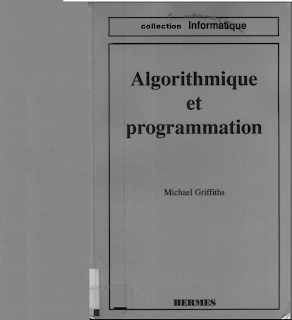
Algorithmique et programmation

Image
Algorithmique et programmation est issu d’un enseignement  délivré depuis ving-cinq ans à des étudiants de  Ier et  2= cycles universitaires et dans le cadre de la formation permanente. Il s’adresse donc aussi bien aux étudiants qui désirent se spécialiser en informatique qu”aux professionnels de l’entreprise qui souhaiteraient acquérir des  eléments  de rigueur en programmation. A partir des exemples classiques (par exemple les tours  d’Hanoi), la description et l'examen des différentes méthodes de construction d’algorithmes sont proposés. Des exercices avec pour solution concluent chaque chapitre et résument l’essentiel des points abordés. 1-cliquer ici pour telecharger

Transformer le gestionnaire des tâches en gadgets Windows

Image
Le gestionnaire des tâches de Windows permet, entre autres, d'afficher des graphiques bien pratiques indiquant l'utilisation du processeur, de la mémoire mais aussi l'état des connexions réseau. Nous allons voir comment redimensionner et afficher ces éléments sous forme de gadgets. A noter que ces " gadgets " ne sont pas considérés comme tels par Windows puisqu‘il n'est pas possible de les ajouter au volet des gadgets Windows. Il s'agit en réalité de fenêtres redimensionnées ne laissant apparaitre que les graphiques qui nous intéressent.   Pour ouvrir le gestionnaire des tâches, il suffit de presser simultanément les touches  Ctrl ,  Alt  et Suppr  et de choisir la dernière option " Ouvrir le Gestionnaire des tâches ". Vous pouvez également utiliser directement le raccourci clavier  Ctrl + Shift + Echap  pour ouvrir le gestionnaire des tâches. Choisissez l'onglet qui vous intéresse : " Performance " ou " Mise en rés...